跳至正文
首页 » 零基础如何在Ubuntu VPS中使用LNMP搭建WordPress网站

零基础如何在Ubuntu VPS中使用LNMP搭建WordPress网站

如果你想在 Ubuntu VPS 上搭建一个自己的 WordPress 网站,但又没有任何 Linux 或服务器管理经验,别担心——这篇教程就是为你准备的。今天,我会带你一步步使用 LNMP 环境(也就是 Linux + Nginx + MySQL + PHP)来完成整个过程。你不需要事先了解这些技术名词,只要跟着操作,一个功能完整、访问流畅的网站很快就能上线。准备好了吗?让我们开始吧。

准备一台Linux服务器

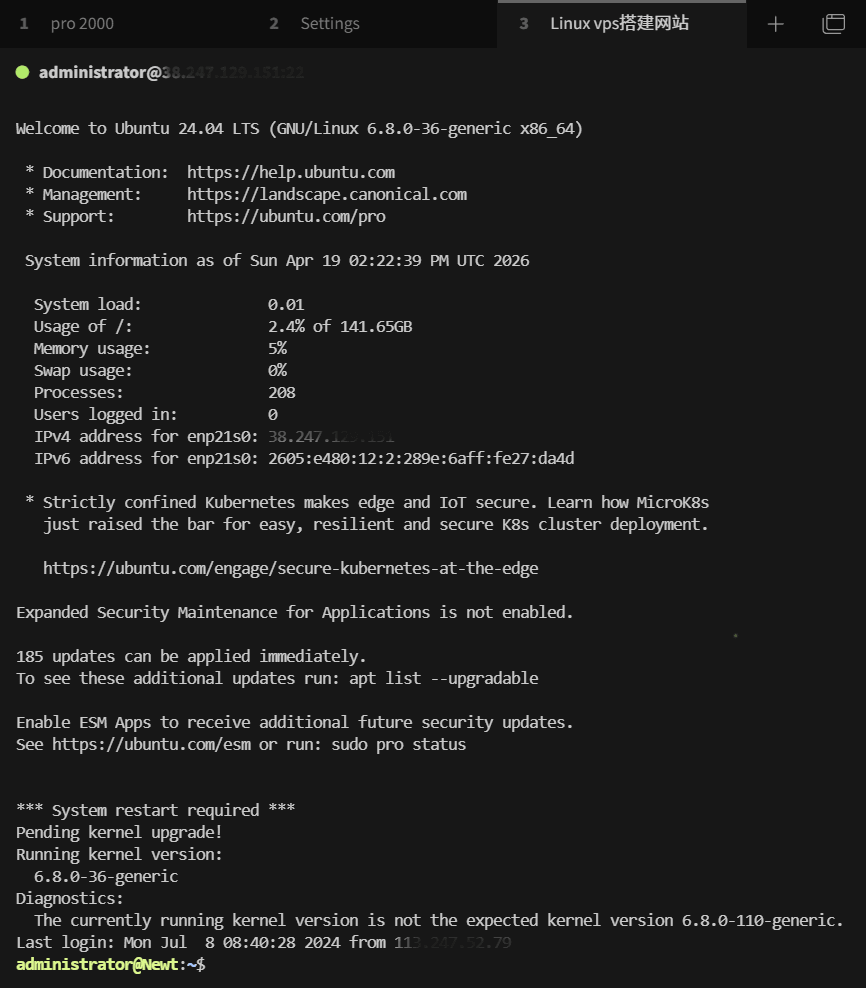
我现在登录的是一台全新的 Ubuntu 24.04 服务器,而且已经连上了 SSH,这是第一步!

作为一个从“页面管理”转到“命令行”的新手,核心就是三步:装环境 -> 下程序 -> 配数据库

⚠️ 重要提醒:在开始前,请先解决截图里的“System restart required”问题。这通常是因为系统内核刚更新过。
在终端输入并回车:

sudo reboot

等待几秒后,重新连接 SSH 再继续下面的步骤。

一台全新的 Ubuntu 24.04 服务器

第一步:安装 Nginx 网页服务器

Nginx 是接待访客的门面。我们需要安装并让它开机自启。

1. 更新软件列表(养成好习惯):

sudo apt update

2. 安装 Nginx

sudo apt install nginx -y

3. 放行防火墙

sudo ufw allow 'Nginx Full'

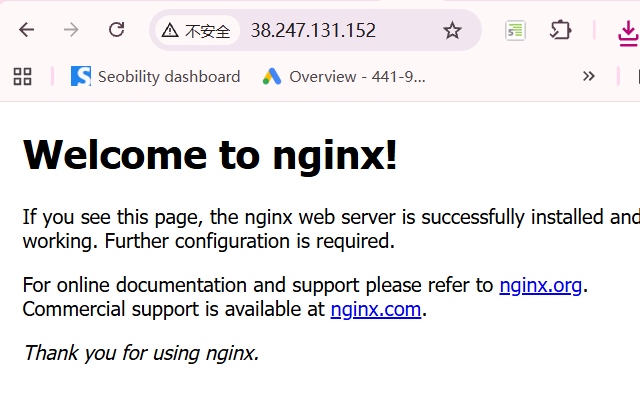
打开你的浏览器,访问 http://38.247.131.152(改为你的服务器IP)。如果看到 “Welcome to nginx”,说明成功了。

第二步:安装 MySQL 数据库

WordPress 的所有文章、用户数据都需要数据库来存。

  1. 安装 MySQL

sudo apt install mysql-server -y

2. 安全配置(设置密码)
运行下面的命令,系统会问你几个问题。

sudo mysql_secure_installation

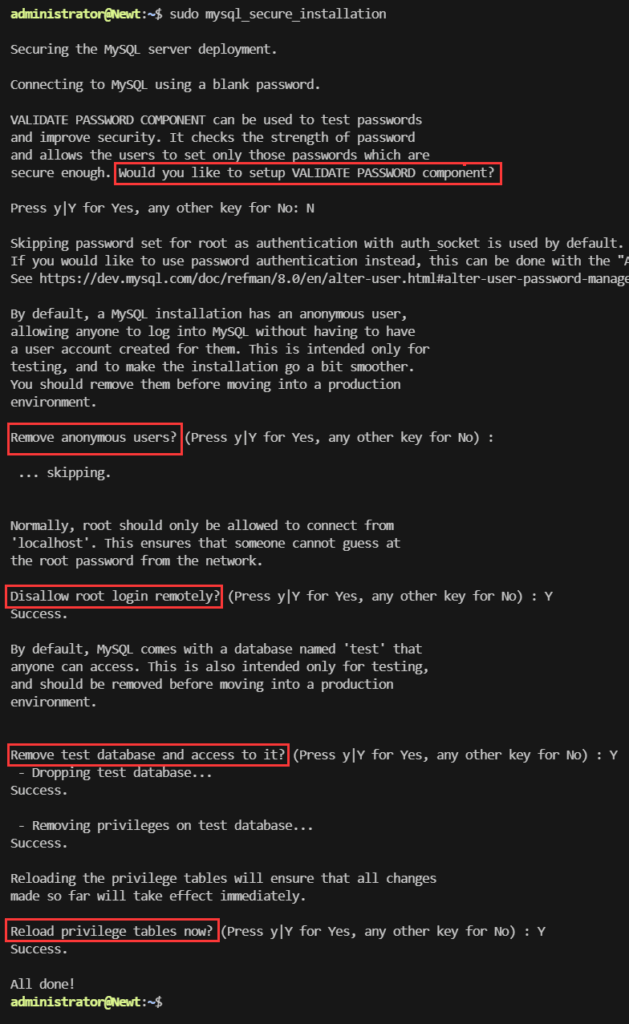
按以下策略回答

  • 是否设置 VALIDATE PASSWORD 组件? 输入 N (初学者选否,简单点)

  • 是否移除匿名用户? 输入 Y

  • 是否禁止 root 远程登录? 输入 Y

  • 是否删除测试数据库? 输入 Y

  • 是否重新加载权限表? 输入 Y

install-mysql

第三步:安装 PHP 解析器

WordPress 是用 PHP 写的,需要 PHP 来运行代码。直接安装 WordPress 所需的 PHP 核心模块和扩展:

sudo apt install php php-cli php-fpm php-mysql php-curl php-gd php-mbstring php-xml php-zip php-intl php-bcmath php-imagick -y

第四步:为 WordPress 创建专属数据库

你需要给 WordPress 建一个“房间”来放数据。

  1. 登录 MySQL

sudo mysql

2. 执行 SQL 命令(注意分号不能漏):

这里需要你设置一个数据库密码,请把下面的 'StrongPassword123#' 替换成你自己的密码。

CREATE DATABASE wordpress_db;
CREATE USER 'wp_user'@'localhost' IDENTIFIED BY 'StrongPassword123#';
GRANT ALL PRIVILEGES ON wordpress_db.* TO 'wp_user'@'localhost';
FLUSH PRIVILEGES;
EXIT;

请记好你刚才填的 wp_user 和密码 StrongPassword123#,下一步要用。

第五步:下载并配置 WordPress

  1. 下载最新版 WordPress
cd /tmp
wget https://wordpress.org/latest.tar.gz

2. 解压并移动到网站目录

sudo tar -xzvf latest.tar.gz
sudo mv wordpress/* /var/www/html/

3. 设置文件权限
让 Nginx 有权限读取和修改这些文件。

sudo chown -R www-data:www-data /var/www/html/

3. 设置文件权限
让 Nginx 有权限读取和修改这些文件。

sudo chown -R www-data:www-data /var/www/html/

4. 配置数据库连接
我们需要告诉 WordPress 怎么连刚才建的数据库。

cd /var/www/html/
sudo mv wp-config-sample.php wp-config.php
sudo nano wp-config.php

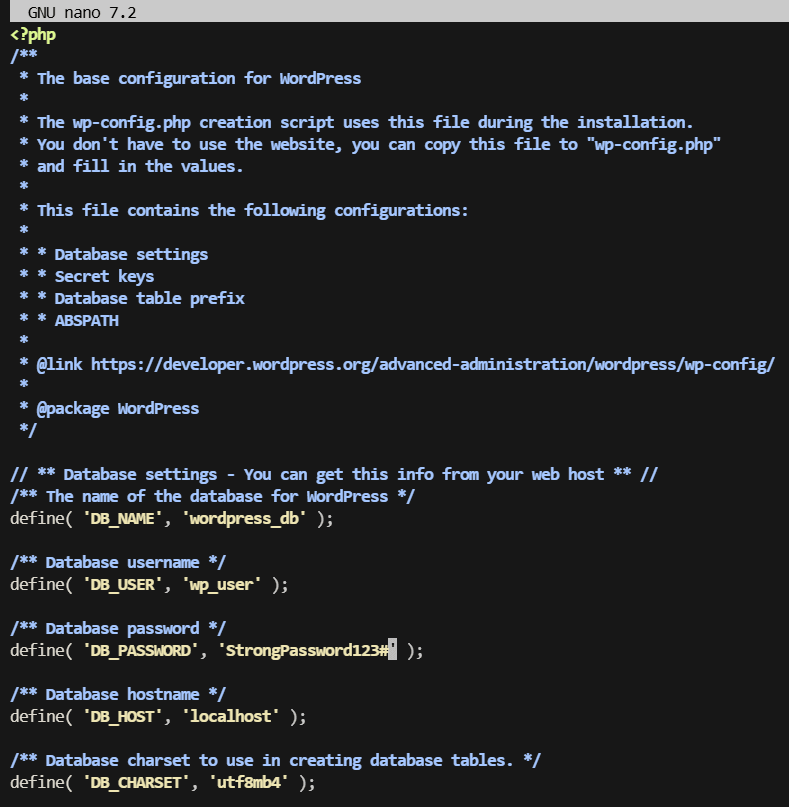
在打开的编辑器中,找到 DB_NAMEDB_USERDB_PASSWORD 这三行,把里面的内容改成你刚才设置的值:

define( 'DB_NAME', 'wordpress_db' );
define( 'DB_USER', 'wp_user' );
define( 'DB_PASSWORD', 'StrongPassword123#' );
config-db-to-wordpress

如上图所示,改好后按 Ctrl + X,再按 Y,最后按 Enter 保存退出。
第六步:配置 Nginx 规则

为了让 Nginx 能正确处理 WordPress 的固定链接和 PHP 文件。

  1. 创建配置文件

sudo nano /etc/nginx/sites-available/wordpress

粘贴以下代码
把下面的内容复制进去。如果你有域名,记得把 server_name 后面的 _ 换成你的域名(例如 server_name www.besthost.tech;)。

server {
listen 80;
server_name _; # 如果是域名,把下划线改成你的域名
root /var/www/html;
index index.php index.html index.htm;

location / {
try_files $uri $uri/ /index.php?$args;
}

location ~ \.php$ {
include snippets/fastcgi-php.conf;
fastcgi_pass unix:/var/run/php/php-fpm.sock;
}

location ~ /\.ht {
deny all;
}
}

启用配置并重启

sudo ln -s /etc/nginx/sites-available/wordpress /etc/nginx/sites-enabled/
sudo rm /etc/nginx/sites-enabled/default # 移除默认配置
sudo nginx -t # 测试配置是否正确(如果显示 OK 才能继续)
sudo systemctl reload nginx

第七步:完成安装

现在,你的服务器环境已经完全准备好了。

  1. 打开浏览器,访问你的 IP 地址:http://38.247.131.152

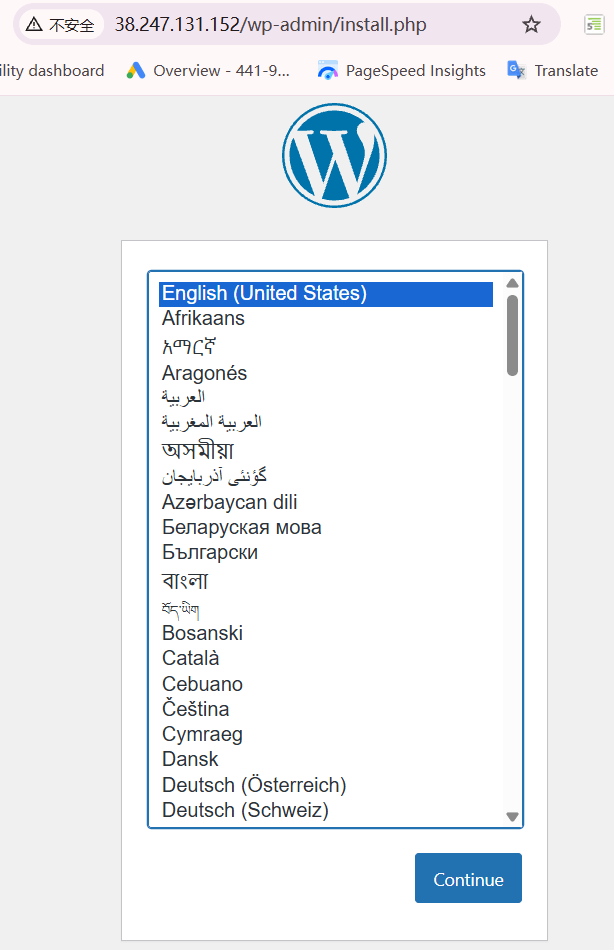
  2. 你应该会看到 WordPress 的设置向导。

  3. 选择语言 -> 填写站点标题管理员用户名(不要用 admin)、密码邮箱

  4. 点击“安装 WordPress”。

  5. 登录,进入后台(通常是 http://你的IP/wp-admin)。

按照这个流程走,你的网站应该已经跑起来了。之后记得去后台设置一下固定链接(Post name),能让你的网址更好看。如果有报错,欢迎评论区讨论。

wordpress-login-interface

发表回复

您的邮箱地址不会被公开。 必填项已用 * 标注